
🌙 Kimi 专属方案
Kimi 转 Word
长文本与文档解析稳定导出
专为 Kimi 的长文本输出优化。一键将 Kimi 生成的深度分析、文档解析内容导出为 Word 文档,尽量保留标题层级、超链接与排版结构。
平台适配
为什么 Kimi 的长文本导出特别头疼?
Kimi(Moonshot)的核心优势在于超长上下文处理和文档解析。但这也带来了导出难题:
- ❌ 几万字内容缩进全乱——长文本中的多级列表,复制到 Word 后缩进层级全部丢失
- ❌ 超链接变成纯文本——Kimi 整理的资料链接,复制后无法点击
- ❌ 引用块与正文混淆——Kimi 引用外部资料的区块,粘贴后和正文无法区分
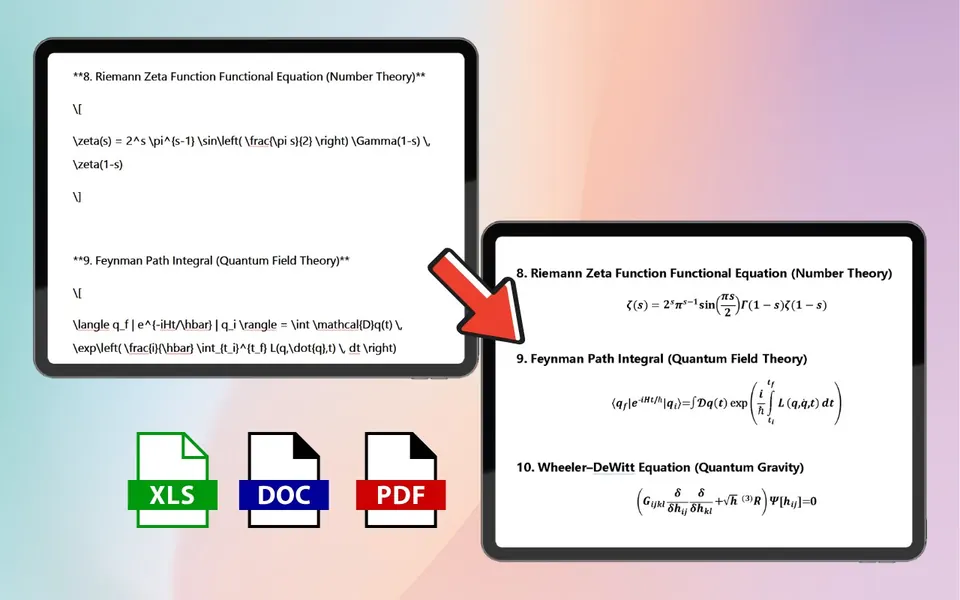
- ❌ 公式需特殊处理——部分 Kimi 输出的公式需要用代码块包裹才能正确识别
鲸鱼AI助手的解决方案:针对 Kimi 的长文本特征,我们优化了深层级列表的解析逻辑,确保几十层的缩进也能精准映射为 Word 的列表样式;同时自动保留超链接可点击状态,并智能识别 Kimi 的公式输出格式。
操作指南
如何将 Kimi 内容导出为 Word?
步骤一:复制 Kimi 内容
在 Kimi 对话界面,点击回答底部的"复制"图标。对于超长文本,建议分段复制或使用 Kimi 的分享功能。
01步骤二:粘贴到鲸鱼
打开鲸鱼AI助手,将内容粘贴至编辑区。系统会自动处理长文本的结构与链接。
02步骤三:导出 Word
点击"导出 Word",层级列表自动对齐,链接可点击,公式可编辑,生成专业文档。
03Kimi 长文本专项优化
深层级列表对齐
支持 5 层以上的多级列表嵌套,在 Word 中自动映射为对应的多级列表样式,缩进精准。
超链接可点击
Kimi 整理的资料来源链接,导出 Word 后依然是可点击的蓝色超链接,不丢失引用。
引用块独立样式
将 Kimi 的引用内容(> 语法)转为 Word 原生引用样式,与正文明确区分。
公式格式兼容
自动适配 Kimi 的公式输出格式,对于需代码包裹的公式也能智能提取并转换。
也支持其他 AI 平台
Kimi 转 Word 常见问题
Kimi的长文本复制到Word格式为什么会乱?
Kimi擅长处理长文本,输出的内容包含大量层级标题、列表和引用。直接复制时,Word无法正确解析Markdown的层级缩进和引用符号,导致排版扁平化或缩进混乱。鲸鱼AI助手能正确映射这些层级关系。
Kimi解析文档后的内容能保留原排版导出吗?
可以。Kimi解析PDF/Word后生成的Markdown文本,通过鲸鱼AI助手导出,能够重新还原为结构清晰的Word文档,包括标题大纲、表格和列表缩进。