
如何将DeepSeek内容导出为Word文档
图文详解DeepSeek生成内容的导出流程与注意事项,包含手机端与电脑端的操作差异。
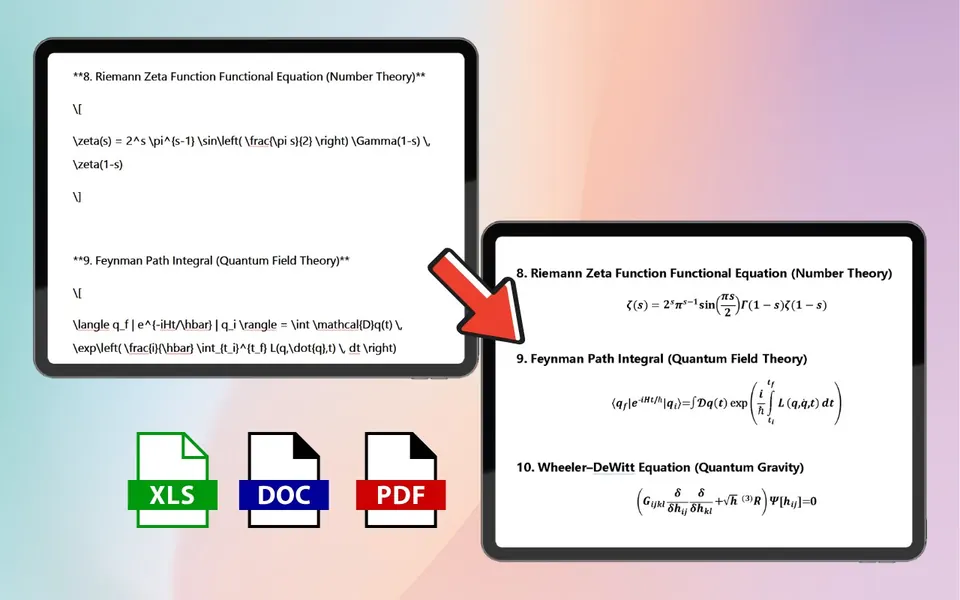
当你在 DeepSeek、豆包、ChatGPT 等 AI 平台生成一段包含公式和代码的内容,直接复制粘贴到 Word 时,你会发现:
根本原因:AI 平台输出的内容使用 Markdown 格式,其中包含 LaTeX 公式、代码块等特殊语法。Word 无法直接解析这些语法,需要专门的转换工具将它们"翻译"为 Word 原生格式。鲸鱼AI助手正是为此而生——它在底层将 Markdown 语法精准映射为 Word 的样式系统,将 LaTeX 公式转换为 Word 原生的 OMML 数学格式,从而实现"所见即所得"的稳定转换。
只需 3 步,无需任何技术基础,小白也能轻松上手
在 DeepSeek、豆包、ChatGPT 等 AI 平台生成内容后,使用平台自带的复制按钮复制 Markdown 文本。
打开鲸鱼 AI 助手网页版或桌面版,将内容粘贴至编辑区,或直接拖入 .md 文件。
点击"导出 Word"按钮,系统自动处理公式与排版,生成标准 .docx 文件。
不仅仅是格式转换,更是排版体验的全面升级
正确映射 H1-H6 标题层级、列表缩进与加粗斜体。Word 文档中的标题样式与大纲结构自动生成,无需手动调整即可生成目录。
01智能识别 Python、Java、C++ 等数十种编程语言,在 Word 中保留代码块的语法着色与等宽字体,技术文档导出不再头疼。
02Markdown 表格自动转为 Word 原生表格,支持继续编辑、调整列宽与合并单元格。告别逐行手动对齐的痛苦。
03内置标准论文排版模板,支持学位论文、期刊投稿、技术报告等多种风格。导出即符合格式规范,节省大量排版时间。
04数学、物理、化学公式从 LaTeX 语法转为 Word 原生 OMML 格式,双击即可继续编辑;复杂或非标准语法建议导出后复核。
05支持将 Mermaid 语法的流程图、时序图、甘特图自动渲染为矢量图形嵌入 Word,清晰且不模糊。
06桌面版支持同时导入多个 Markdown 文件批量转换,一次性处理整批文档,适合团队与高频使用场景。
07桌面版转换内容也会上传至云端处理。普通模式下内容会存储在云端,用户可随时删除;开启无痕模式后不在云端存储转换内容。
08不仅仅是基础语法,更支持复杂的扩展语法与 AI 平台特殊输出
| 语法类型 | 示例 | Word 转换效果 |
|---|---|---|
| 标题层级 | # H1 / ## H2 / ### H3 | 映射为 Word 标题1/2/3样式,自动生成大纲 |
| 加粗与斜体 | **加粗** / *斜体* | 尽量保留加粗与斜体格式 |
| 有序/无序列表 | 1. 项目 / - 项目 | 转为 Word 原生列表,缩进层级精准 |
| 代码块 | ```python ... ``` | 保留等宽字体与语法高亮着色 |
| 表格 | | 列1 | 列2 | | 转为 Word 原生表格,可编辑调整 |
| 引用块 | > 引用内容 | 映射为 Word 引用样式 |
| LaTeX 行内公式 | $E=mc^2$ | 转为 Word 行内 OMML 公式 |
| LaTeX 块级公式 | $$\int_a^b f(x)dx$$ | 转为 Word 独立行 OMML 公式 |
| Mermaid 流程图 | ```mermaid graph TD ... ``` | 渲染为矢量图形嵌入 Word |
| 图片链接 |  | 下载图片嵌入 Word 文档 |
针对不同 AI 平台的输出特性进行了深度适配与优化
看看其他用户如何用鲸鱼AI助手提升工作效率
用 DeepSeek 推导数学公式、生成文献综述,用鲸鱼一键导出为符合格式要求的 Word 论文初稿,公式全可编辑。
用豆包生成市场分析报告,包含数据表格与结论,导出 Word 后直接发给领导,排版专业无需二次调整。
用 ChatGPT 生成 API 文档与代码示例,鲸鱼保留代码高亮与缩进,导出 Word 即可归档入团队知识库。
用 AI 辅助记录课堂内容,公式、重点、列表一次成型,导出 Word 后打印或分享给同学。
了解更多关于 Markdown 转 Word 的技巧与原理
图文详解DeepSeek生成内容的导出流程与注意事项,包含手机端与电脑端的操作差异。
深度解析LaTeX与Word OMML格式差异,以及鲸鱼AI助手的解决方案与技术实现。
从Markdown语法到Word排版,全面掌握AI内容导出的最佳实践。