Harness Desktop 已经把 DeepSeek Harness 所需的本地运行环境和常用插件打包好。从官方下载页面获取 Windows 安装包后,按向导即可完成安装。
安装前需要准备什么?
- Windows 10 或 Windows 11 64 位系统。
- 稳定的网络连接,用于首次准备本地服务和调用 DeepSeek API。
- 一个 DeepSeek API Key。还没有密钥时,可先看获取 API Key 教程。
- 一个用于保存工作资料的独立文件夹。
第一步:下载安装包
从 Harness Desktop 官方落地页下载安装包。当前真实下载地址尚未配置,后续上线后按钮会直接指向正式安装文件。
不要从不明网盘或陌生群聊下载修改版安装包,避免运行环境或插件被替换。
第二步:选择安装位置
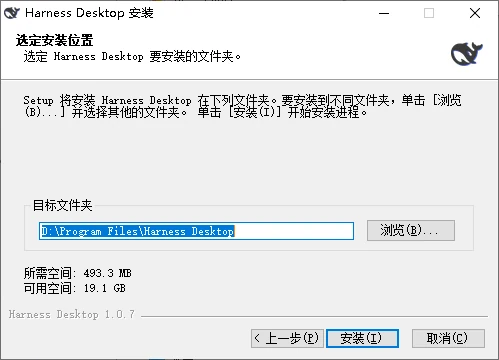
双击安装程序后,可以使用默认目录,也可以点击“浏览”选择其他磁盘。安装目录只用于存放软件,不等于工作空间。
第三步:等待首次启动
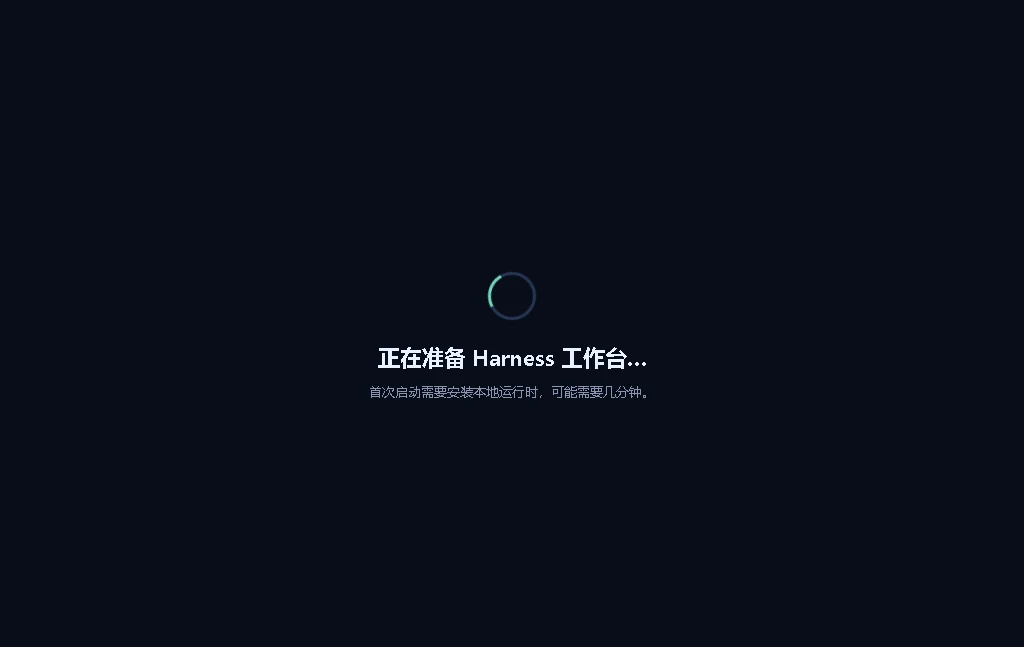
第一次启动会准备 Harness 本地服务,通常比以后启动更久。看到加载画面时保持网络连接,不要连续重复点击应用图标。
第四步:填写 DeepSeek API Key
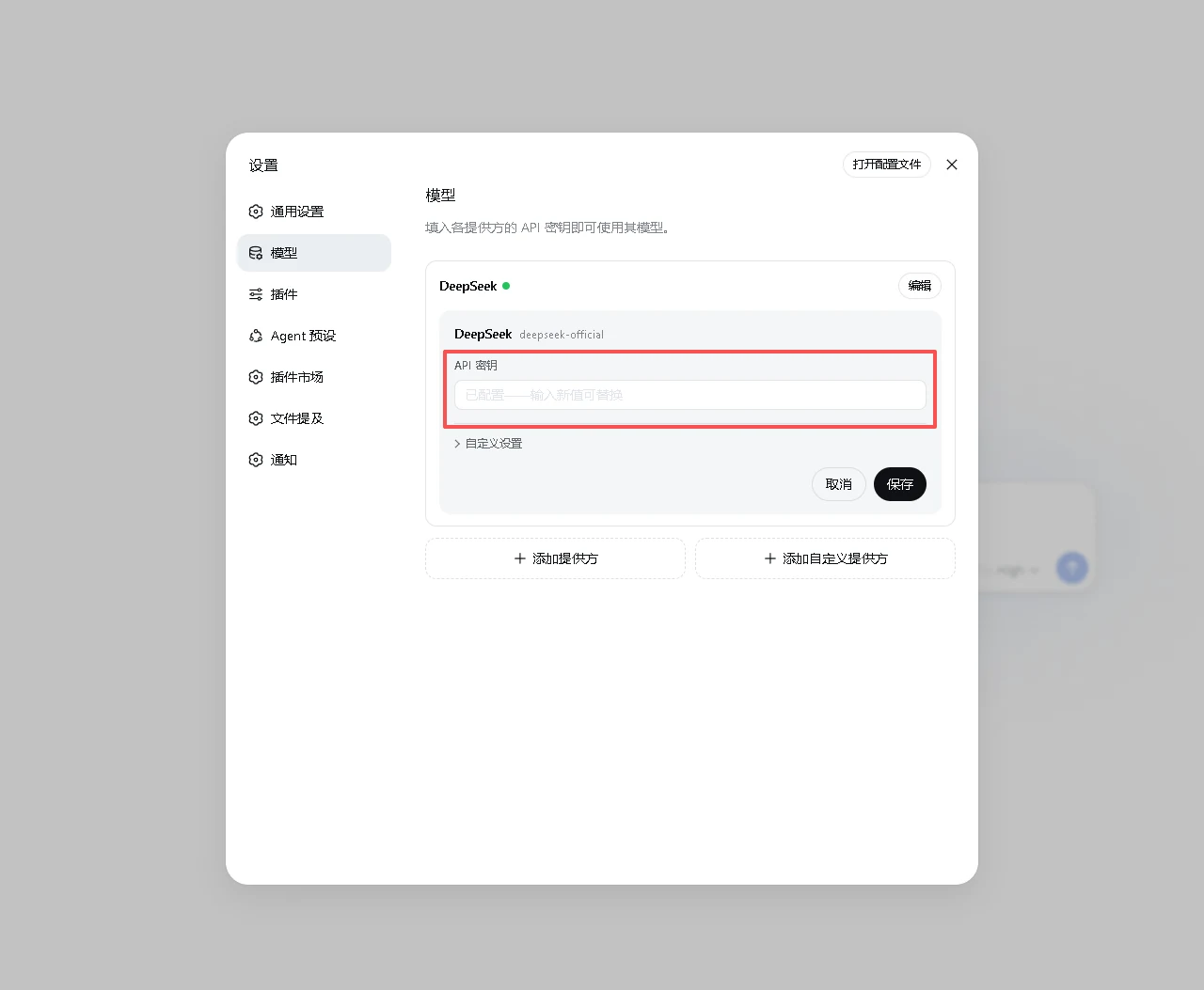
进入“设置 → 模型”,编辑 DeepSeek 提供方,在 API 密钥输入框中粘贴自己的 Key 并保存。密钥不要截图、不要发送给他人。
第五步:选择工作空间并发送第一条消息
点击输入框上方的工作区入口,选择一个专门用于当前任务的文件夹。先尝试一个简单任务,例如“请查看这个工作空间中有哪些文件,并按类型列出清单”。