如何上传文件
点击回形针图标
图标位于对话输入框底部。
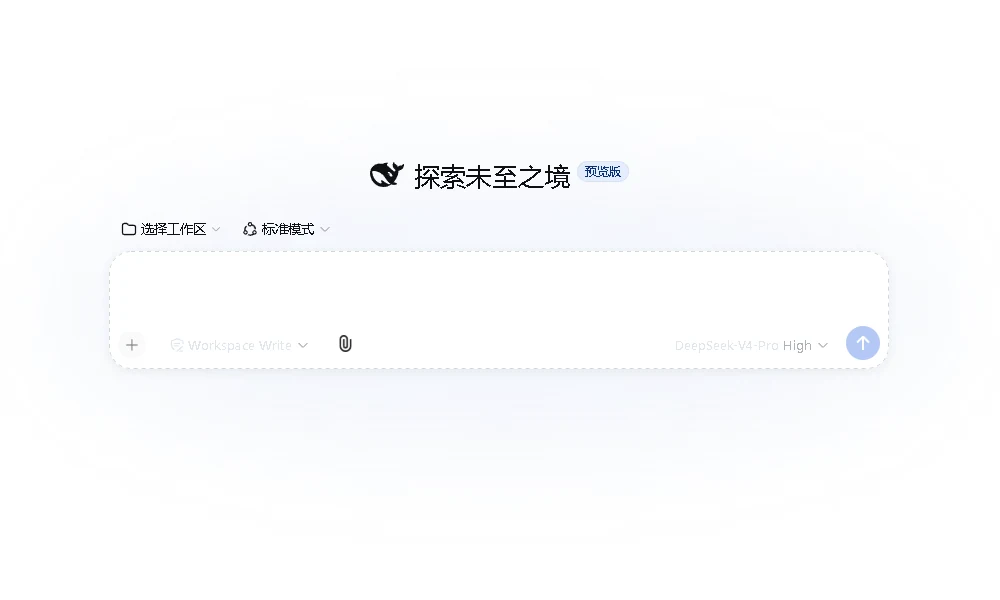
选择需要处理的文件
选择 Word、PDF、Excel、文本或其他插件支持的文件。
确认文件名标签
选择成功后,输入框上方只显示文件名,完整内部路径不会干扰阅读。
输入任务并发送
例如:“请提取这份收费明细中的项目、数量和金额,并整理成表格。”
文件保存在哪里?
上传插件会把文件复制到当前工作空间内的隐藏上传目录,供本次会话读取。界面只显示原始文件名,但内部仍保留安全的会话目录和唯一文件标识,避免重名覆盖。
如果工作区需要长期保存或同步,请定期整理其中的
.harness-uploads 目录。删除前确认相关会话已经不再需要这些文件。推荐的提问方式
- “总结这份文档的主要结论,并列出待办事项。”
- “对比这两份合同的金额、日期和违约条款。”
- “读取表格,找出异常数据并说明判断依据。”
- “把文档内容整理成适合汇报的提纲。”
上传失败怎么办?
先确认工作区具有写入权限、文件没有被其他程序锁定,并尝试缩短文件名。仍然失败时,将文件类型、大小和错误文字提交到建议反馈,不要上传包含隐私的原文件。