用一个简单的例子理解
假设你要让 Harness 整理一份项目资料,可以先新建“D:\我的项目”文件夹,把相关文档放进去,再在工作台选择这个文件夹。之后 Harness 就可以在这个范围内查看、创建和修改文件。
工作空间不是安装目录。软件装在哪里和你让 Harness 处理哪个文件夹,是两件不同的事。
应该选择什么文件夹?
推荐
为当前项目新建独立文件夹,只放入完成任务需要的资料。
不推荐
整个系统盘、用户目录、桌面根目录或包含大量隐私文件的目录。
如何选择工作空间
点击工作台中的文件夹图标
在对话输入框附近找到选择工作区按钮。
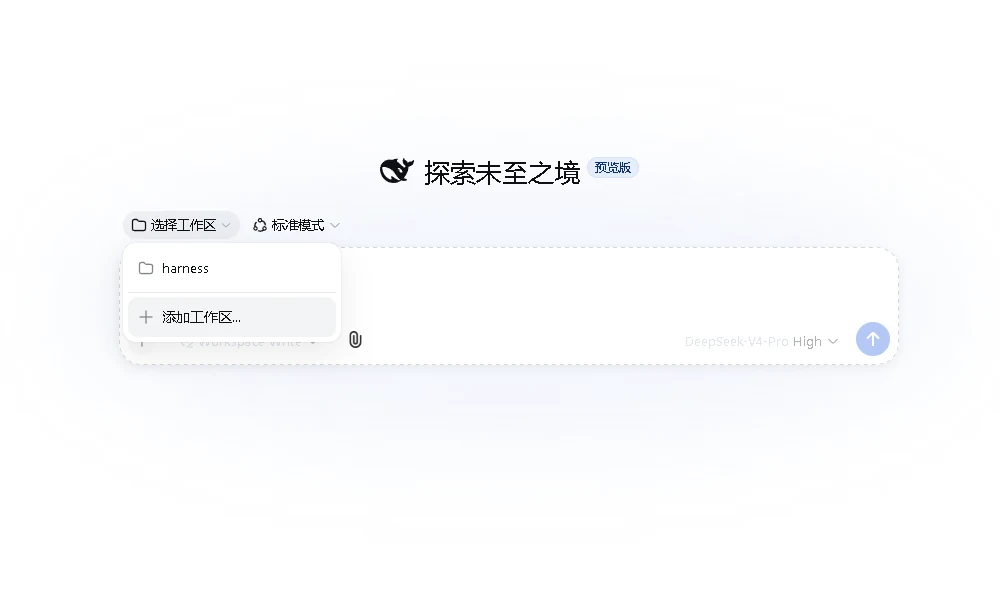
选择已有文件夹或新建文件夹
建议使用容易理解的名称,例如“合同整理”或“论文资料”。
确认目录后开始对话
只把当前任务需要的文件放入工作空间。
如何在电脑中打开当前工作区
在 Harness Desktop 顶部菜单选择“操作 → 打开工作区”,系统会用文件资源管理器打开当前目录。如果尚未选择工作空间,软件会提示先在工作台中完成选择。
切换工作空间会删除文件吗?
不会。切换只会改变当前对话使用的目录,不会删除原文件夹。实际执行删除或修改任务前,仍建议保留重要资料备份。