下载并安装
下载 Windows 安装包
前往产品下载页获取最新版。
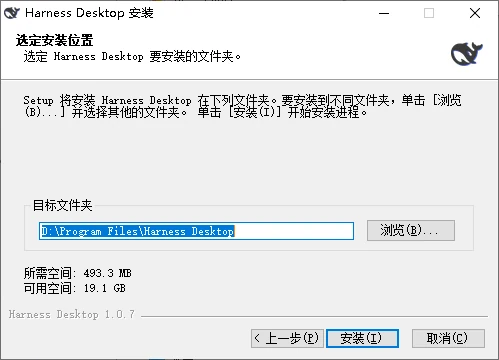
选择安装目录
运行安装程序后,可以选择软件安装位置。普通用户保持默认位置即可。
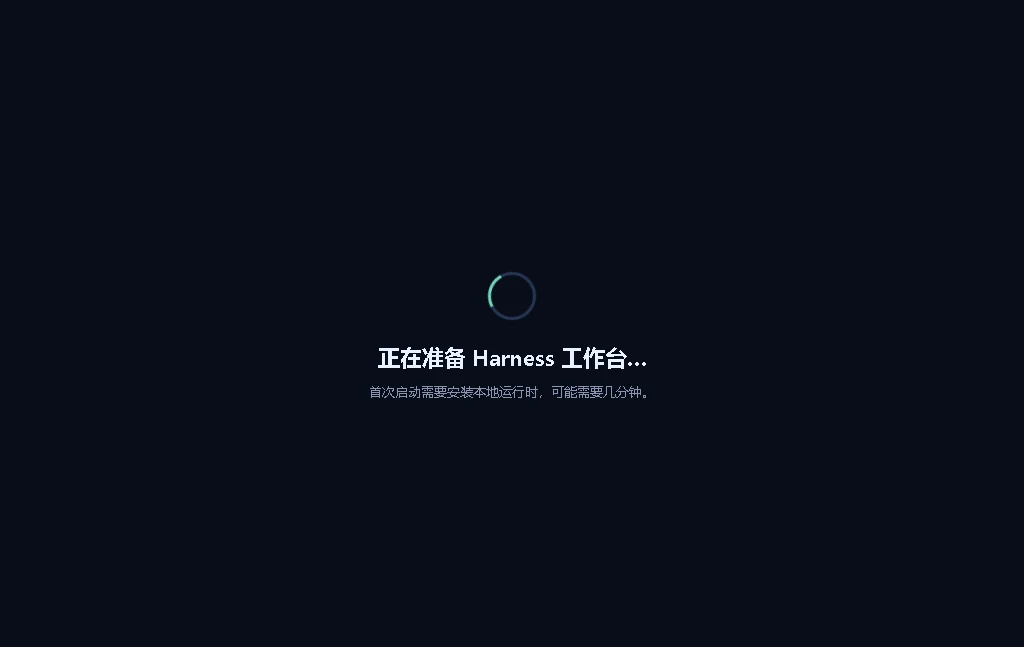
等待首次准备
首次启动会准备 Harness 本地运行环境和预装插件,所需时间取决于网络速度。
配置 DeepSeek API Key
Harness Desktop 使用你自己的 DeepSeek API Key。API 调用费用由 DeepSeek 官方收取,Harness Desktop 当前不收取下载和插件费用。
还没有 API Key?请先阅读《如何获取 DeepSeek API Key》。
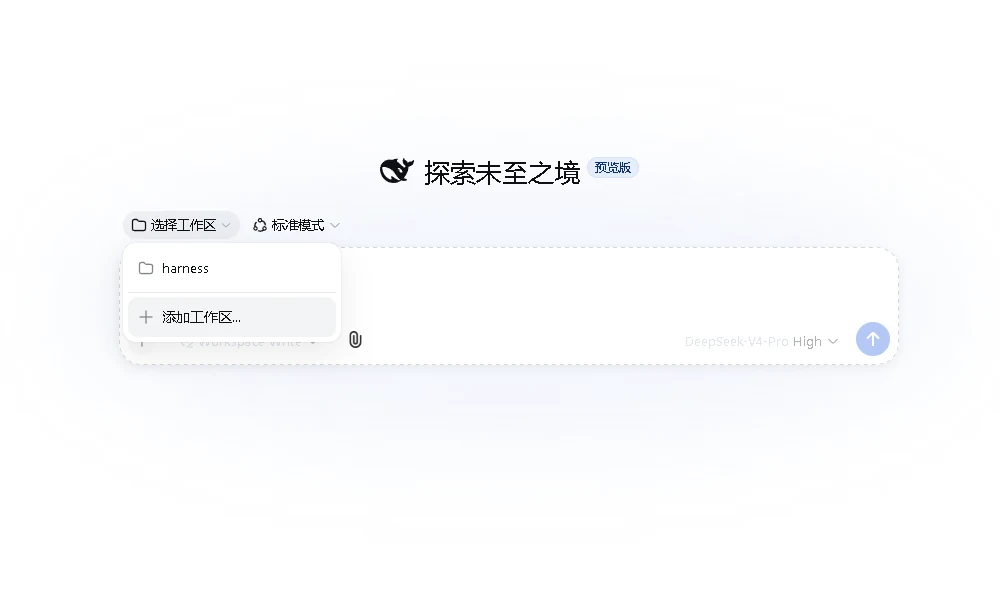
选择工作空间
工作空间就是允许 Harness 读取和修改的文件夹。建议为不同项目创建独立文件夹,不要直接选择整个系统盘或包含大量隐私资料的目录。
发送第一条消息
在底部输入框中描述任务,例如:“请查看这个工作区里有哪些文件,并用通俗的语言说明它们的用途。”点击发送按钮后等待 Harness 返回结果。
上传第一个文件
点击输入框旁的回形针图标,选择文档,然后输入“请总结这份文档”。详细说明请查看《文件上传指南》。
下一步:打开预装插件介绍,了解桌面版已经准备好的功能。