Harness Desktop 预装了文件上传插件。你可以把 Word、PDF、Excel 等文件添加到对话,不必把整篇内容复制到输入框。
如何上传文件
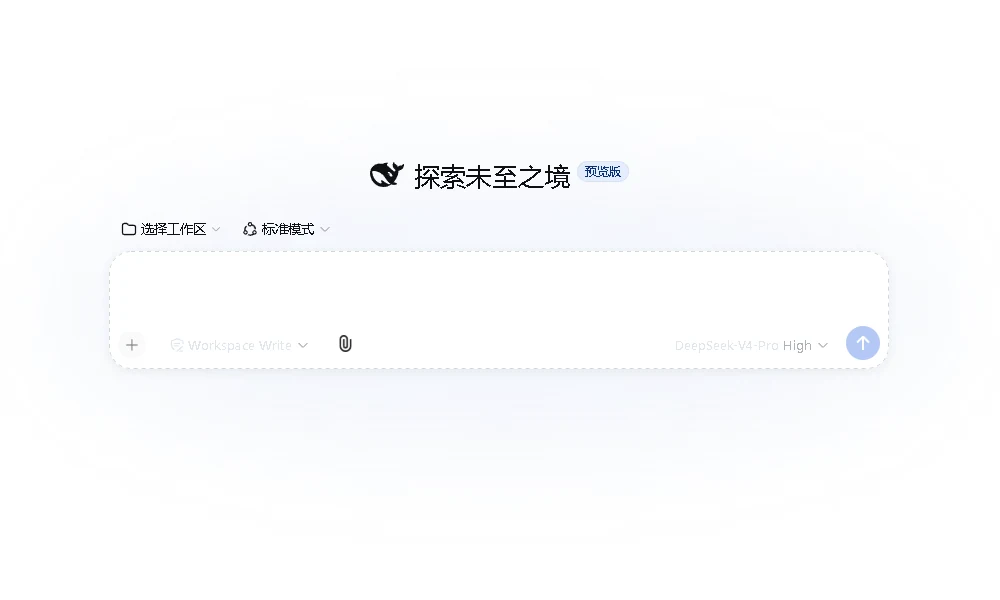
在工作台输入框旁点击回形针按钮,选择文件。成功后,输入框上方会显示文件名标签。确认文件正确,再输入任务要求并发送。
Word 适合做什么?
- 提取合同中的主体、金额、日期和违约条款。
- 把会议纪要整理成待办事项和负责人清单。
- 检查长文档的结构、错别字和表达一致性。
- 将多份材料合并成摘要或目录。
PDF 需要注意什么?
文字型 PDF 通常可以直接读取;扫描件只有图片,没有可复制文字,可能需要 OCR 能力。遇到表格复杂、页面旋转或加密 PDF 时,应先确认关键内容是否被正确识别,再依据结果继续处理。
Excel 适合做什么?
可以让 Harness 解释字段、检查缺失值、汇总数据、设计清洗规则或生成处理建议。对于重要金额和统计结果,必须抽样复核,不要把 AI 输出直接当成最终财务结论。
推荐的提问方式
“请读取我上传的《收费明细001.xlsx》,先说明工作表和字段结构,再统计每个类别的金额。发现空值或格式异常时单独列出,不要自行猜测。最后把结果保存为当前工作空间中的 Markdown 文件。”
隐私与文件安全
只上传完成任务必需的文件。包含身份证号、银行卡、商业秘密或未公开研究数据时,先脱敏并确认组织的数据使用规则。工作空间也应使用独立目录,避免无意暴露无关资料。
更完整的操作步骤可查看文件上传指南。